
Como agendar pelo painel do agendi.me
Marcou um atendimento pelo WhatsApp? Veja como registrar o cliente, o serviço e o horário no painel para manter sua agenda atualizada.
Você pode continuar combinando atendimentos pelo WhatsApp. Depois de acertar o horário com o cliente, registre esse atendimento no agendi.me. Assim, os horários combinados por mensagem ficam na mesma agenda dos agendamentos feitos pelo seu link.
O registro é feito por você: as conversas do WhatsApp não são importadas automaticamente.
Antes de começar
Entre na sua conta e confira se o serviço que você vai agendar já está cadastrado. Se ainda não estiver, siga o guia Como cadastrar meu primeiro serviço.
Tenha em mãos o nome e o telefone do cliente, o serviço escolhido e a data e o horário combinados. Se você trabalha com uma equipe, confira também quem fará o atendimento.
1. Abra um novo agendamento
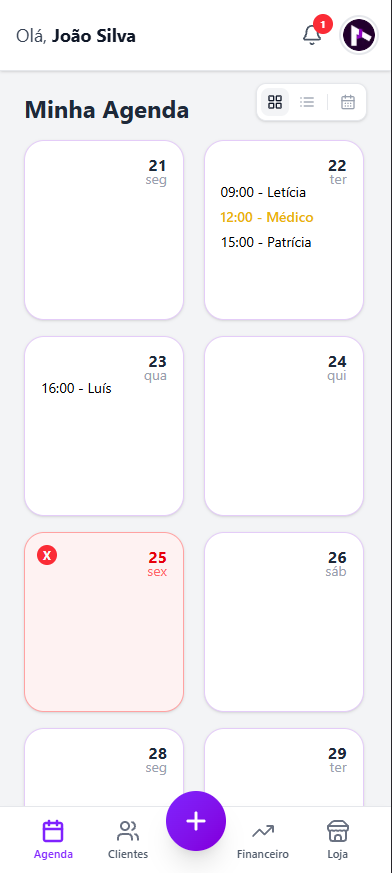
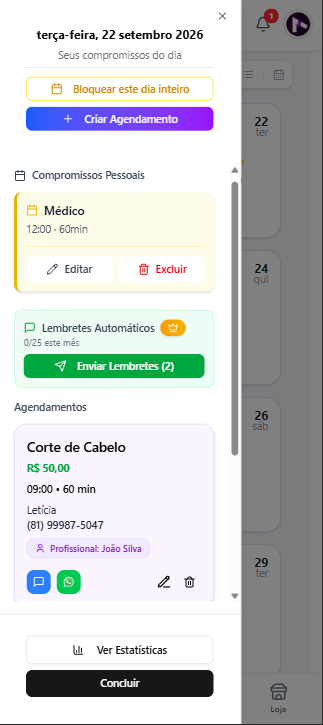
No painel, abra a agenda e toque no botão + para abrir Novo Agendamento. Você também pode abrir um dia e selecionar Criar Agendamento. Na janela que se abre, mantenha a opção Agendamento selecionada. A opção Compromisso serve para reservar períodos em que você não vai atender.
Quando a seleção de profissional estiver disponível, escolha quem vai realizar o serviço antes de continuar.
2. Informe o cliente e o serviço
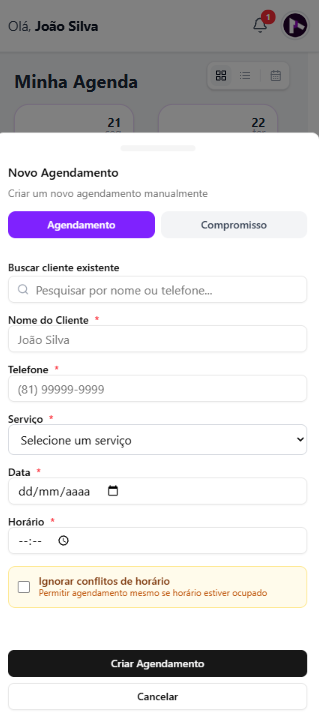
Use Buscar cliente existente para procurar pelo nome ou telefone. Se o cliente não estiver cadastrado, preencha Nome do Cliente e Telefone.
Em Serviço, selecione o atendimento que vocês combinaram. Confira se escolheu o serviço certo, porque sua duração influencia o período ocupado na agenda.
3. Escolha a data e o horário
Preencha Data e Horário de acordo com o que foi combinado. Antes de salvar, confira os quatro pontos:
- O profissional é quem vai atender esse cliente.
- O serviço corresponde ao atendimento combinado.
- A data e o horário estão corretos.
- O nome e o telefone permitem identificar o cliente.
Atenção aos horários ocupados: mantenha a opção “Ignorar conflitos de horário” desmarcada para que o sistema verifique conflitos ao salvar. Essa opção permite registrar um atendimento mesmo quando há outro compromisso ou agendamento no período.
4. Salve e confira na agenda
Selecione Criar Agendamento e aguarde a confirmação. Depois, confira o atendimento na agenda, na data escolhida. Se aparecer uma mensagem de conflito, revise o horário antes de tentar novamente.
Com o atendimento registrado, o link de agendamento considera esse período ocupado para o profissional selecionado. Por isso, vale registrar também os atendimentos combinados pessoalmente ou por telefone.
E quando eu precisar bloquear um compromisso pessoal?
Abra Novo Agendamento e mude para Compromisso. Informe um título, a data, o horário e a duração. Para reservar um dia completo, use Dia inteiro. Confira os dados e selecione Criar Compromisso.
Se já houver um cliente marcado nesse período, combine a mudança com ele e atualize o atendimento. Criar um compromisso não substitui essa conversa.
Posso mudar um atendimento depois?
Sim. Abra o atendimento na agenda e use a opção de edição para ajustar a data ou o horário. Se o atendimento não for acontecer, utilize a opção de cancelamento. Avise o cliente sobre a mudança e mantenha a agenda atualizada.
Você pode seguir usando o WhatsApp como sempre. O cuidado é simples: combinou um horário fora do link, registre também na agenda.