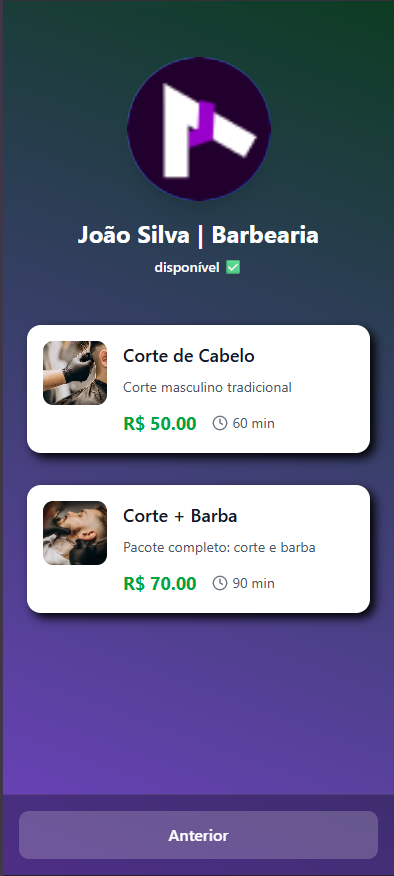
Como cadastrar meu primeiro serviço no agendi.me
Cadastre um serviço que você já oferece, informe o preço e a duração e confira como ele aparece para seus clientes.
Você não precisa cadastrar todos os seus serviços de uma vez. Escolha um atendimento que você já faz e conhece bem. Pode ser um corte de cabelo, uma sessão ou uma consulta: o primeiro cadastro ajuda você a conhecer o painel no seu ritmo.
Antes de começar, tenha em mãos o nome do serviço, o preço e o tempo que você costuma reservar para atendê-lo.
1. Acesse a área de serviços
Entre na sua conta, abra Serviços no painel e selecione Novo Serviço. Você verá o formulário para preencher as informações do atendimento.
Se ainda não tem uma conta, comece pelo cadastro. Se já tem, entre no painel.
2. Use um nome que seu cliente reconheça
Em Nome do Serviço, escreva como você costuma chamar esse atendimento. Por exemplo: “Corte de cabelo” é mais fácil de reconhecer do que um código ou uma abreviação interna.
Na Descrição, explique o que está incluído e o que o cliente precisa saber antes de agendar. Prefira informações objetivas, como o tipo de atendimento ou algum preparo necessário.
Você também pode adicionar uma Imagem do Serviço. O formulário recomenda uma imagem de 800 × 600 pixels, com no máximo 5 MB. Use uma foto que represente o atendimento e que você tenha autorização para publicar.
3. Informe o preço e a duração
Preencha Preço (R$) com o valor do serviço e Duração (min) com o tempo do atendimento. Por exemplo: se um serviço ocupa 45 minutos, informe 45 na duração.
Se você precisa de um tempo depois do atendimento para limpar, preparar o espaço ou fazer uma pausa, preencha Duração de Pausa (min). Ajuste esses valores à sua rotina real.
Duração não é o mesmo que intervalo entre horários. A duração informa quanto tempo o serviço leva. O “Intervalo entre horários”, em “Configurações de Agenda”, define o espaçamento entre as opções de início apresentadas ao cliente.
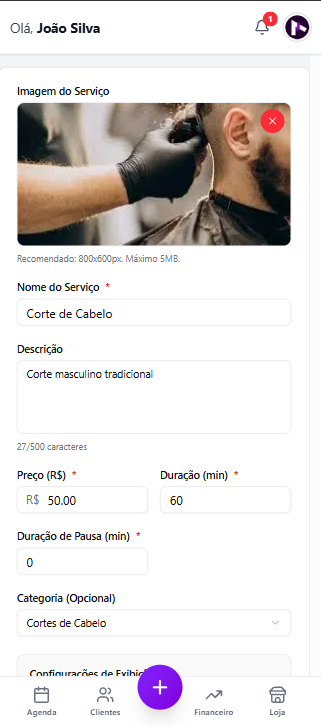
4. Confira o que o cliente vai ver
Em Configurações de Exibição, confira as opções para mostrar duração, imagem, horários disponíveis e preço. Para permitir que o cliente escolha um horário, mantenha habilitada a opção Exibir horários disponíveis para clientes.
A Categoria é opcional e ajuda a organizar os serviços quando você tiver mais opções cadastradas. Os recursos de pagamento online dependem do plano e da configuração de pagamentos da conta; você não precisa ativá-los para conhecer o cadastro do serviço.
5. Salve o serviço
Revise as informações e selecione Criar Serviço. Após salvar, confira se o atendimento aparece na lista de serviços.
Antes de enviar seu link, confira também os dias e horários em que você atende. Cadastrar a duração do serviço é uma parte da organização; a disponibilidade do profissional precisa refletir sua rotina.
Antes de enviar o link para um cliente
Faça uma conferência rápida:
- O nome, o preço e a duração do serviço estão corretos.
- Seus horários de atendimento estão configurados.
- Os atendimentos que você já combinou estão registrados na agenda.
- Seus compromissos pessoais estão reservados.
- O serviço e as opções de horário aparecem como você espera ao abrir seu link.
Para registrar os horários que você já combinou, veja como agendar pelo painel.
Depois dessa conferência, envie o link pelo WhatsApp para um cliente conhecido. Você pode acompanhar essa primeira experiência antes de compartilhar com mais pessoas.